Меня заблокировали в Claude. Как забрать данные и переехать в ChatGPT
Николай Васильков · «Николай и AI»
Меня самого заблокировали в Claude. Мне сильно помогло то, что я сделал экспорт и попробовал перенос заранее. За два дня я перешёл на ChatGPT и освоился.
Если ваш Claude ещё работает, на всякий случай скачайте два архива — данные аккаунта и память. А если есть время, попробуйте перенести один рабочий проект или агента и выполнить привычную задачу. Тогда вы заранее узнаете, что подхватится автоматически, а что нужно сохранить отдельно.
Если блокировка уже случилась, начните с проекта, по которому у вас ближайший срок. Для него обычно нужны актуальный черновик, исходники, несколько принятых решений и следующий шаг. Переписку можно разобрать позже.
1. Какой доступ остался после блокировки
| Что видите после входа | Что можно сделать |
|---|---|
| Обычный интерфейс открывается, новые сообщения не отправляются | Проверьте Settings → Privacy → Export data. Если доступна память, отдельно скачайте её через Export memory. Если открываются старые чаты, проекты и артефакты, сохраните нужные материалы отдельно. |
| Открывается только экран ограничения | Ищите на нём Export data и форму апелляции. Отдельные чаты и проекты через этот экран могут быть недоступны. |
| Войти не получается совсем или кнопки экспорта нет | Откройте справочный центр Claude, нажмите значок чата и выберите I can’t login. Попросите помочь получить архив. |
У части людей после блокировки чат работает фактически в режиме чтения. Можно открыть старую переписку, проекты, артефакты и настройки, хотя написать новое сообщение уже нельзя. У других открывается только экран ограничения или не получается войти. Anthropic подтверждает возможность экспорта с экрана ограничения и предупреждает, что состав выгрузки может зависеть от причины блокировки. Доступ к старым чатам через обычный интерфейс компания не обещает. Блокировки и апелляции Anthropic
2. Как выгрузить данные и память Claude
Данные аккаунта и переписка
- Откройте claude.ai в браузере и войдите в тот же аккаунт. Для обычного экспорта подойдёт и Claude Desktop. В приложениях Claude для iOS и Android кнопки экспорта нет.
- Если доступен обычный интерфейс, откройте меню профиля → Settings → Privacy. В разделе Your data нажмите Export data. Если хотите выгрузить всю историю и есть выбор периода, выберите All и нажмите Export. Если виден только экран ограничения, ищите кнопку экспорта на нём.
- Откройте письмо на почте аккаунта и скачайте архив. Для скачивания по ссылке обычно нужен вход в Claude. Ссылка действует 24 часа с момента создания и может сработать только один раз.
- Сохраните оригинальный архив у себя. Распакуйте его копию и проверьте, есть ли внутри нужные разговоры.
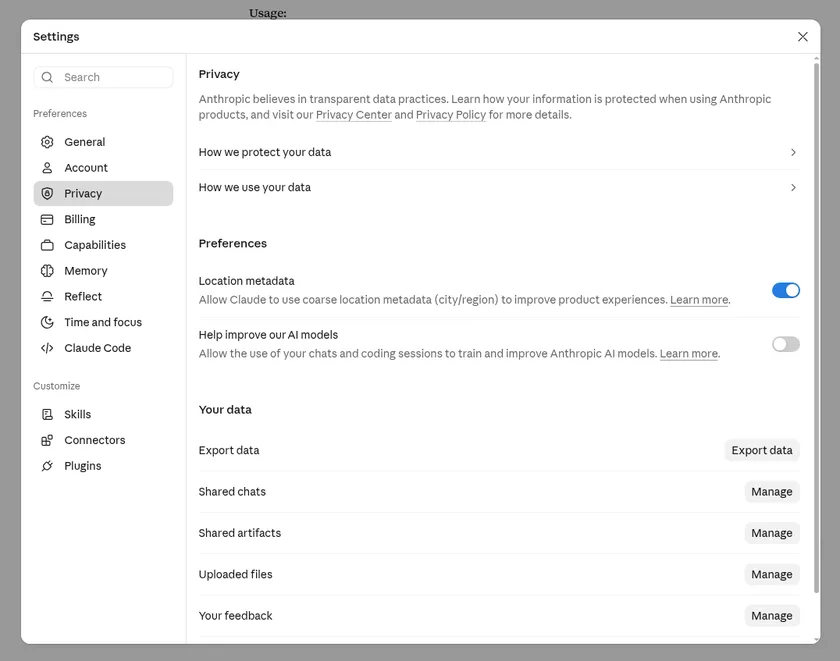
Если ссылка после закрытия аккаунта не открывается или вход вообще не работает, напишите в поддержку. Укажите почту, дату и текст ошибки. Если подписка ещё списывается, попросите проверить её статус и возможность отмены. В Claude Team и Enterprise за доступ к экспорту может отвечать владелец рабочего пространства. Экспорт данных Claude · Как связаться с поддержкой
Текст для поддержки
Hello. I can’t access my Claude account associated with [email]. I’d like to request a copy of my data, including my conversation history. The account became inaccessible on [date], and the message I see is [error text]. Please let me know how I can verify ownership and securely download the export.
Память Claude
В настройках памяти найдите Export memory и нажмите Export. Claude соберёт ZIP с файлами Markdown. Они пригодятся, чтобы перенести рабочий контекст и предпочтения. Если кнопки нет, откройте Manage рядом с Your memory и скопируйте нужное вручную. Справка о памяти Claude

3. Что сохранить отдельно от архивов
В стандартную выгрузку Claude входят история разговоров и данные аккаунта. Исходные файлы, которые вы загружали в чаты и проекты, в архив не входят.
- Пользовательские инструкции. Отдельно скопируйте явные указания из настроек Claude, если они доступны. Сверьте их с архивом памяти и уберите устаревшие сведения.
- Проекты. Заберите инструкции проекта, бриф, утверждённые примеры и последние редактируемые версии документов. Оригиналы ищите в папке проекта, почте, Google Drive, Notion или у коллег.
- Артефакты. Если они открываются, скачайте готовый результат и редактируемый исходник, где Claude предлагает такой экспорт. Для сайта или мини-приложения пригодятся код, изображения, данные, список зависимостей и инструкция запуска. Если сохранился только скриншот, по нему можно собрать прототип. Формулы и данные придётся искать отдельно. Экспорт артефактов
- Автоматизации. Для каждой запишите условия запуска, расписание и часовой пояс, источник данных, ожидаемый результат и куда он приходит. Проверьте, где работает старая автоматизация, чтобы после переезда она не запускалась дважды.
Если экспорт получить не удалось, начните с того, что уже вышло за пределы Claude. Финальная презентация, отправленное клиенту письмо и список задач часто дают достаточно контекста, чтобы продолжить проект. Точное содержание переписки, которая осталась только в Claude, без доступа или архива восстановить не получится.
4. Как продолжить обычные чаты и проекты в ChatGPT
Архив обычных чатов claude.ai можно использовать как источник. Если загрузить его файлом, старые диалоги не появятся отдельными чатами в боковой панели. Для активной работы удобнее собрать контекст вокруг конкретной задачи.
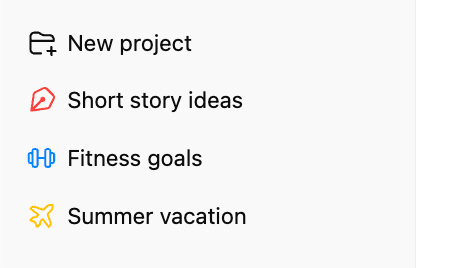
- В боковой панели ChatGPT создайте New project. Сделайте отдельный проект для каждого клиента или направления, контекст которого важно держать вместе.
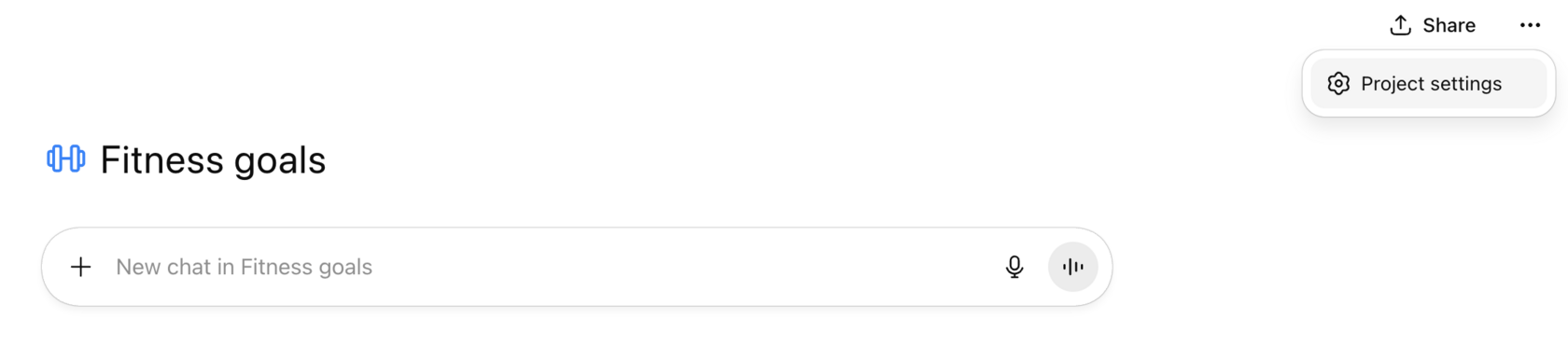
- Откройте проект. Через добавление файлов или источников загрузите актуальные материалы, а через меню проекта откройте Project settings и внесите инструкции. Оптимальный первый набор — бриф, последнее решение и пара утверждённых примеров.
- Откройте Markdown из архива памяти и отберите актуальное. Общие требования к ответам добавьте в пользовательские инструкции ChatGPT, устойчивые предпочтения — в память, а рабочий контекст — в соответствующий проект. Цены, сроки и договорённости держите в файлах соответствующего проекта. Если контекст клиента нужно изолировать, проверьте Project-only memory.
- Перед переносом удалите из копии пароли, ключи API и лишние персональные данные. Если работаете с материалами компании, используйте разрешённое рабочее пространство. Проекты ChatGPT · Настройки использования данных
Запрос, с которого можно начать новый проект
По приложенным файлам составь сводку для продолжения работы. Укажи цель, последнее утверждённое решение, что готово, что ждёт согласования и какой следующий шаг. Для важных фактов укажи файл или дату сообщения. Если источники расходятся, перечисли версии. Если данных нет, так и напиши. Старые разговоры используй как справочный материал.
Проверьте перенос на одной привычной задаче. Например, попросите подготовить следующий выпуск дайджеста и сравните его с утверждённым примером. Если какое-то правило потерялось, сохраните его в инструкциях проекта.
5. Как перенести Claude Cowork, Claude Code и настроенных агентов
Импорт рабочего окружения в настольном ChatGPT
- Запустите настольное приложение ChatGPT на компьютере, где работали с Claude.
- Откройте Settings → Import. Если отдельного раздела нет, проверьте Settings → General → Import other agent setup.
- Выберите Claude Cowork или Claude Code. На экране выбора отметьте нужные проекты, чаты и настройки.
- После импорта откройте один проект. Если ChatGPT показывает Finish для плагина или подключения, завершите настройку и выполните пробную задачу.
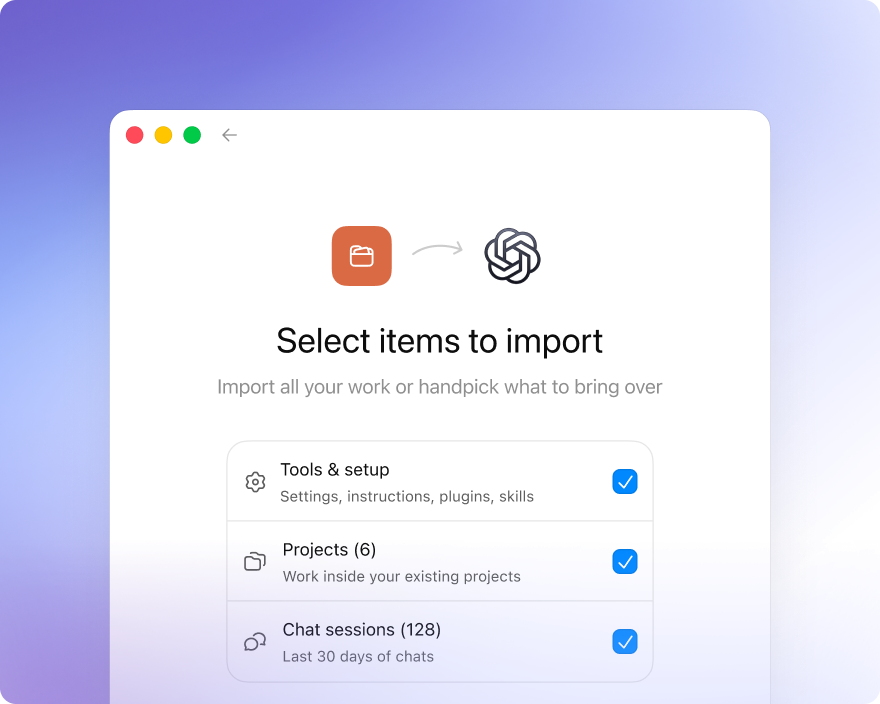
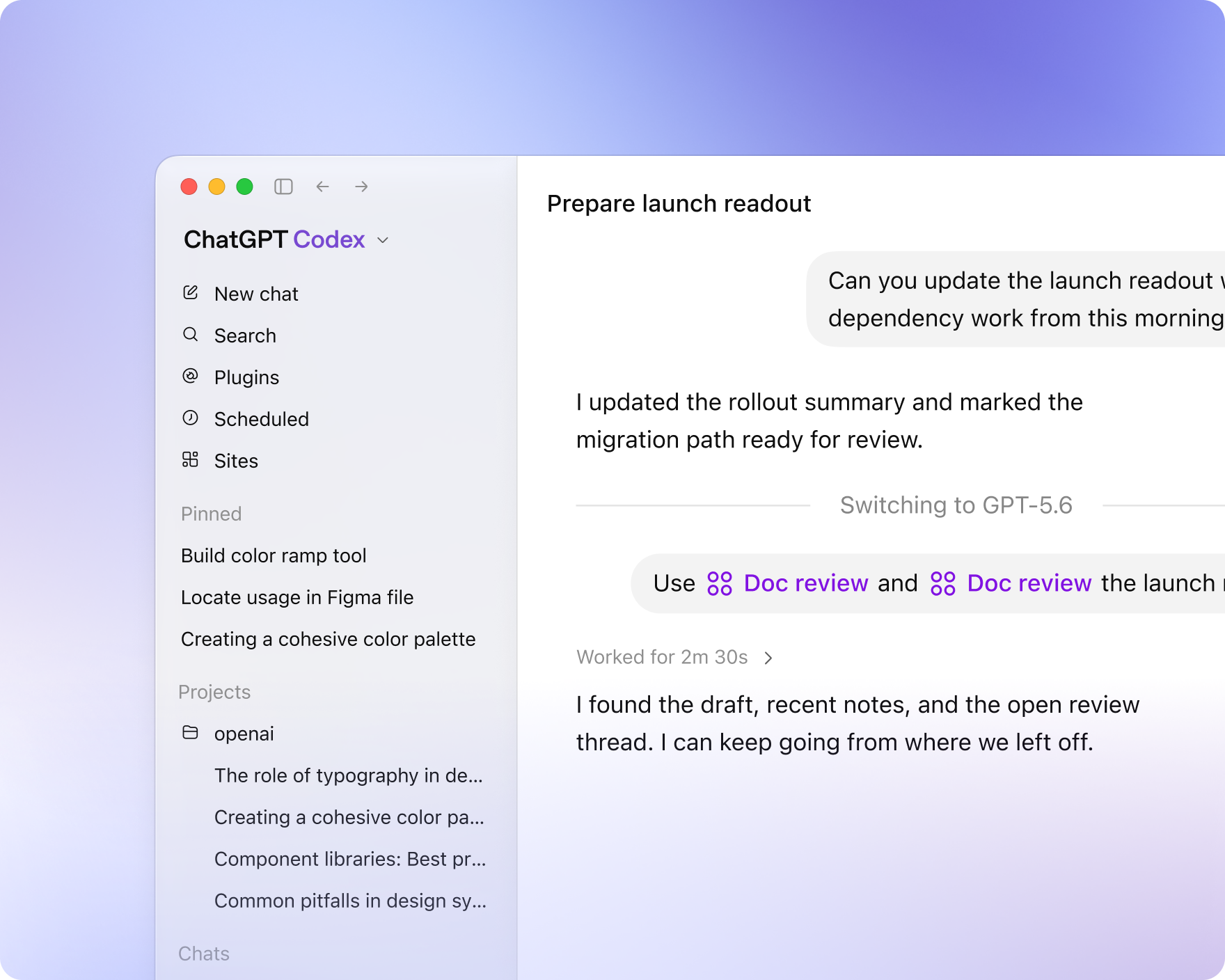
OpenAI указывает, что в зависимости от источника можно перенести папки проектов, инструкции, настройки, навыки, плагины и поддерживаемые чаты за последние 30 дней. Для Claude Code также предусмотрен импорт памяти проектов и субагентов. Приложение смотрит на файлы, доступные на этом компьютере и в выбранных папках. Историю, которая осталась только в облаке Claude, ищите через экспорт и резервные копии. В Codex CLI для Claude Code есть команда /import. Что переносит OpenAI
Что делать с агентом, которого вы настроили сами
Под агентом здесь имеется в виду настроенный помощник с инструкциями, файлами и инструментами. Например, помощник, который раз в неделю собирает новости из заданных источников, готовит выпуск по шаблону и сохраняет его на согласование.
- Инструкции и примеры. Сохраните описание задачи, правила, ожидаемый формат и два-три примера правильной работы. Инструкции проекта из
CLAUDE.mdможно перенести вAGENTS.mdдля Codex. У навыков и субагентов проверьте связанные файлы и команды запуска. - Данные и сервисы. Заново подключите то, что агенту нужно для работы. Проверьте, от чьего имени агент читает, пишет или публикует. Секреты храните в настройках соответствующего подключения.
- Условия запуска. Перенесите расписание, часовой пояс и место доставки результата. Для первого прогона используйте тестовые данные или черновик. Затем проверьте один случай, где источника нет или сервис возвращает ошибку.
- Проверка. Для простого текстового помощника может хватить ChatGPT Project с инструкциями, файлами и примерами. Для агента, который работает с репозиторием, откройте его папку в Codex и проверьте сборку или тесты. Для регулярного процесса отдельно проверьте запуск по расписанию и доставку.
Для отдельного регулярного процесса в ChatGPT Work или Codex можно создать задачу по расписанию. Если помощника должна запускать команда, а не один человек, в ChatGPT Business и Enterprise есть Workspace Agents. Их можно настроить по сохранённым правилам, заново подключить нужные сервисы и проверить доступы команды. Задачи по расписанию · Workspace Agents
При разработке и сложных автоматизациях больше всего ручной проверки. Сам код обычно уже находится в рабочей папке или Git. Больше всего меняются команды, права доступа, подключения и способ запуска.
6. Что можно делать в ChatGPT после переезда
| Задача | Как продолжить |
|---|---|
| Документы и таблицы | В ChatGPT Work можно собирать и обновлять редактируемые файлы. При подключённом Google Drive можно работать с Google Docs и Google Sheets. |
| Презентации | Приложите прежнюю презентацию, исходные цифры и шаблон. ChatGPT Work может подготовить редактируемый PowerPoint, а с подключённым Google Drive — работать с Google Slides. |
| Сайты и мини-приложения | Sites подходит для лендинга, каталога или веб-приложения. Visualize — для калькулятора, диаграммы или симуляции прямо в чате. При переносе работающего сайта отдельно проверьте заявки, данные, вход, оплаты и домен. |
| Изображения | ChatGPT Images генерирует и редактирует изображения прямо в чате. Можно сделать обложку по референсу, заменить фон или исправить отдельную область. |
| Анимированные GIF | В ChatGPT Work или Codex можно попросить собрать отдельный .gif из кадров или отрезка ролика, если доступны инструменты обработки файлов. Пример: «Собери зацикленный GIF на 3 секунды, ширина 600 пикселей, вес до 3 МБ». |
| Видео и монтаж | Codex + HyperFrames можно использовать для титров, анимации интерфейсов и монтажа из готовых материалов. Передайте исходники, порядок сцен и формат, например вертикальный MP4. Если нужен новый видеоклип по тексту или изображению, его можно сгенерировать в Kling AI и добавить в монтаж. |
Доступность Work, Sites, плагинов и подключений зависит от тарифа, региона и настроек рабочего пространства. Перед оплатой проверьте именно ту функцию, ради которой переходите. У OpenAI тоже есть правила доступа по странам и процедура апелляции. Поддерживаемые страны · Ограничения и апелляции OpenAI
Презентации · Sites · Visualize · ChatGPT Images · HyperFrames · Kling AI
7. Когда выбрать Gemini или другой ИИ
Если важнее восстановить старые диалоги отдельными чатами, в Gemini можно импортировать ZIP с историей Claude. В браузере откройте настройки Gemini и найдите Import memory and chat history. Для импорта нужен подходящий личный аккаунт Google. Есть региональные ограничения, максимальный размер одного ZIP — 5 ГБ. Импорт из Claude в Gemini
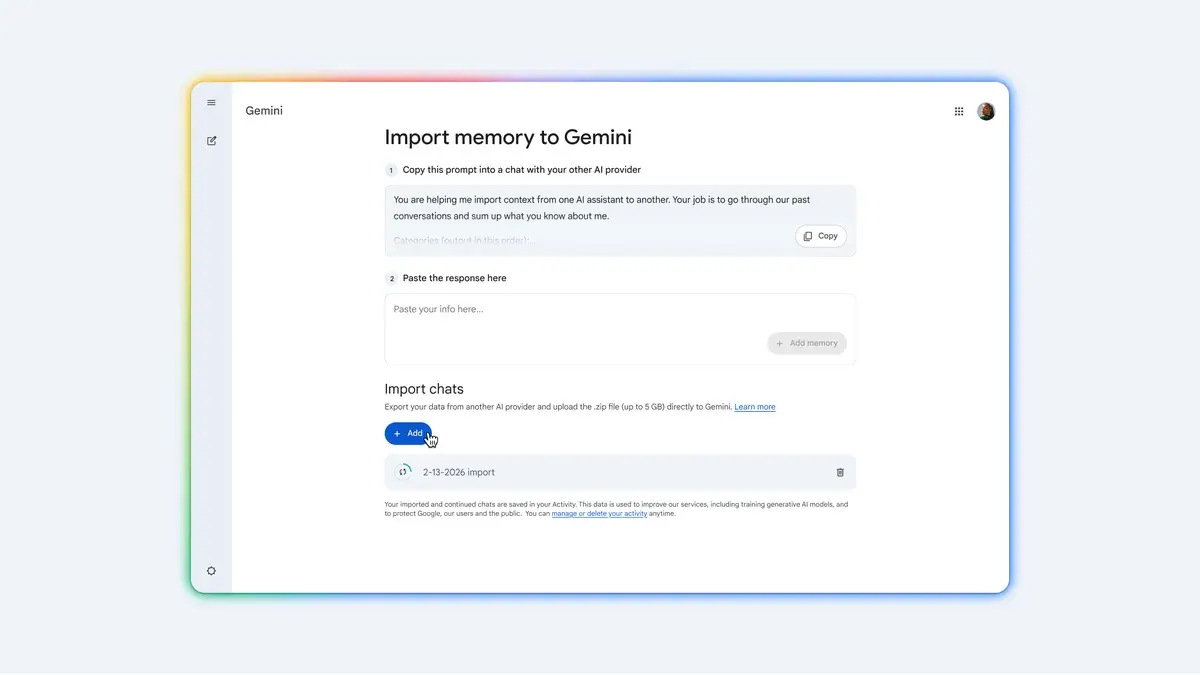
Если архива нет, способ с файлами, инструкциями и краткой сводкой проекта применим и в других ассистентах, которые принимают документы.
Что хранить отдельно после переезда
У каждого активного проекта полезно держать папку с исходниками, последней редактируемой версией результата и коротким файлом «Текущее состояние». В нём — цель, принятые решения, ссылки на материалы и следующий шаг. Для кода подойдёт Git. Переписку можно периодически выгружать отдельным архивом.
Переписка хранит ход обсуждения. Последняя версия файлов и короткая сводка позволяют открыть проект в другом ИИ и продолжить с последнего принятого решения.
Если вам также нужен VPN для работы, я рекомендую BlancVPN. Вот моя партнёрская ссылка на BlancVPN, промокод — VASILKOV.
Если гайд помог вам с переездом, буду рад вашей подписке на мой Telegram-канал «Николай и AI». Там я показываю, как использую ИИ в своих проектах.
